Domain excz.de kaufen?
Wir ziehen mit dem Projekt
excz.de um.
Sind Sie am Kauf der Domain
excz.de interessiert?
domain@kv-gmbh.de · 0541-91531010
Domain excz.de kaufen?
Wo werden die Monitor-Einstellungen gespeichert?
Die Monitor-Einstellungen werden in der Regel auf dem Computer gespeichert, auf dem der Monitor angeschlossen ist. Dabei handelt es sich um Einstellungen wie Auflösung, Helligkeit, Kontrast und Farbkalibrierung. In einigen Fällen können die Einstellungen auch direkt auf dem Monitor gespeichert werden, wenn dieser über entsprechende Funktionen verfügt. **
Wie komme ich in die Monitor Einstellungen?
Um in die Monitor Einstellungen zu gelangen, musst du zuerst auf das Startmenü klicken. Anschließend wählst du die Option "Einstellungen" aus. In den Einstellungen gehst du dann auf den Bereich "System". Dort findest du die Unterkategorie "Anzeige", wo du die Monitor Einstellungen anpassen kannst. Falls du spezifische Einstellungen suchst, kannst du auch direkt nach "Monitor Einstellungen" in der Suchleiste suchen. **


Ähnliche Suchbegriffe für Monitor-Einstellungen
Top-Angebote
Produkte zum Begriff Monitor-Einstellungen:
-
Groß, Johanna: Einstellungen, Motive und Werthaltungen von Studierenden des öffentlichen DienstesEinstellungen, Motive und Werthaltungen von Studierenden des öffentlichen Dienstes , Erkenntnisse für Praxis, Forschung und Lehre , Rück- & Bremsleuchten > Beleuchtung , Auflage: 1. Auflage, Erscheinungsjahr: 202410, Autoren: Groß, Johanna, Auflage: 24001, Auflage/Ausgabe: 1. Auflage, Seitenzahl/Blattzahl: 300, Keyword: Beamtentum; Besoldung; Politics; Public Administration; Staat; Tarif; Verwaltung, Fachschema: Verwaltungsrecht - Verwaltungssachen~Öffentliches Recht~Forschung (wirtschafts-, sozialwissenschaftlich) / Sozialforschung~Sozialforschung~Empirische Sozialforschung~Sozialforschung / Empirische Sozialforschung~Soziologie / Arbeit, Wirtschaft, Technik~Öffentliche Verwaltung~Verwaltung / Öffentliche Verwaltung, Fachkategorie: Öffentliches Recht~Sozialforschung und -statistik~Soziologie: Arbeit und Beruf~Psychologische Beratung von Studenten~Öffentliche Verwaltung, Warengruppe: TB/Öffentliches Recht, UNSPSC: 49019900, Warenverzeichnis für die Außenhandelsstatistik: 49019900, Blätteranzahl: 350 Blätter, Länge: 227, Breite: 153, Höhe: 25, Gewicht: 514, Produktform: Kartoniert, Genre: Sozialwissenschaften/Recht/Wirtschaft,89,00 €*Versand: 0,00 €Sichere Weiterleitung zum Anbieter
-
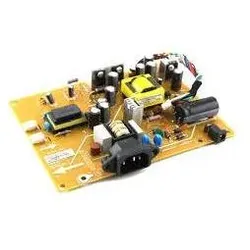
Dell Power Board for monitor, Monitor ZubehörDiese Leistungsplatine ist speziell für Dell Monitore konzipiert und dient als Ersatzteil für Notebook-Zubehör. Die Platine bietet die notwendige elektrische Schnittstelle, um eine ordnungsgemässe Stromverteilung und Funktionalität für kompatible Dell Display-Einheiten zu gewährleisten. Aus langlebigen Materialien gefertigt, ermöglicht sie einen zuverlässigen Betrieb des Monitors. Die Komponente fügt sich nahtlos in Dell Monitor-Systeme ein und gewährleistet eine konstante Stromversorgung zur Unterstützung der Display-Funktionen. Diese Leistungsplatine ist für Dell Monitor-Modelle vorgesehen, die dieses spezifische Ersatzteil benötigen, und gewährleistet Kompatibilität mit den originalen Gerätespezifikationen. Das Design konzentriert sich auf stabile elektrische Leistung und Langlebigkeit mit präziser Technik, die Dells technischen Anforderungen entspricht. Die Installation sollte von qualifizierten Technikern durchgeführt werden, die mit Monitor-Komponenten vertraut sind. Die Abmessungen und Anschlusskonfigurationen der Platine sind auf bestimmte Dell Monitor-Baugruppen zugeschnitten. Dieses Ersatzteil trägt zur Aufrechterhaltung der Monitor-Funktionalität bei, wenn originale Komponenten ausgetauscht werden müssen. Überprüfen Sie vor dem Erwerb stets die Kompatibilität mit Ihrem spezifischen Dell Monitor-Modell. Das Produkt stellt eine praktische Lösung für Wartungs- und Reparaturmassnahmen an Monitoren dar, bei denen Stromverteilungskomponenten ersetzt werden müssen.63,25 €*Versand: 0,00 €Sichere Weiterleitung zum Anbieter


-
Was sind die Monitor-Einstellungen für CS:GO?
Die optimalen Monitor-Einstellungen für CS:GO können je nach persönlichen Vorlieben variieren. Es wird jedoch empfohlen, eine Bildwiederholfrequenz von mindestens 144 Hz einzustellen, um eine flüssige Darstellung des Spiels zu gewährleisten. Außerdem sollten die Helligkeit und der Kontrast so eingestellt werden, dass die Details im Spiel gut sichtbar sind. Es kann auch hilfreich sein, die Farbtemperatur auf neutral oder kühl einzustellen, um eine bessere Sichtbarkeit von Gegnern und Umgebungen zu ermöglichen. **
-
Wie kann ich die Monitor-Einstellungen ändern?
Um die Monitor-Einstellungen zu ändern, kannst du normalerweise auf deinem Computer zu den Systemeinstellungen gehen und dort den Abschnitt für die Anzeige oder den Monitor finden. Dort kannst du die Auflösung, die Bildschirmhelligkeit und andere Einstellungen anpassen. In einigen Fällen kann es auch eine separate Software oder Treiber für deinen Monitor geben, mit der du weitere Anpassungen vornehmen kannst. **
-
Wie stelle ich die Gaming-Einstellungen am Monitor ein?
Um die Gaming-Einstellungen am Monitor anzupassen, solltest du zunächst das Menü des Monitors aufrufen. Dies kann normalerweise über eine Taste am Monitor selbst oder über die mitgelieferte Fernbedienung erfolgen. In den Einstellungen kannst du dann Optionen wie Bildmodus, Helligkeit, Kontrast, Reaktionszeit und Farbeinstellungen anpassen, um das beste Spielerlebnis zu erzielen. Es kann auch hilfreich sein, die Bedienungsanleitung des Monitors zu konsultieren, um spezifische Anweisungen für dein Modell zu erhalten. **
-
Ist der Monitor kaputt oder sind die Einstellungen falsch?
Es ist schwer zu sagen, ob der Monitor kaputt ist oder die Einstellungen falsch sind, ohne weitere Informationen. Es könnte sein, dass die Einstellungen falsch sind und daher das Bild nicht richtig angezeigt wird. Es könnte aber auch sein, dass der Monitor tatsächlich defekt ist und daher kein Bild angezeigt wird. Es wäre ratsam, die Einstellungen zu überprüfen und gegebenenfalls den Monitor an einem anderen Gerät auszuprobieren, um festzustellen, ob das Problem am Monitor oder an den Einstellungen liegt. **


Wie kann man die Reaktionszeit durch verschiedene Monitor-Einstellungen verringern?
Die Reaktionszeit eines Monitors kann durch verschiedene Einstellungen verringert werden. Eine Möglichkeit ist die Aktivierung des "Overdrive"-Modus, der die Reaktionszeit des Bildschirms verbessert. Eine weitere Möglichkeit ist die Reduzierung der Bildwiederholfrequenz auf eine niedrigere Stufe, da dies die Reaktionszeit des Monitors verringern kann. Es ist auch wichtig sicherzustellen, dass der Monitor über eine ausreichende Hertz-Zahl verfügt, um eine schnelle Reaktionszeit zu gewährleisten. **
Wie setze ich die Monitor-Einstellungen bei einem Asus zurück?
Um die Monitor-Einstellungen bei einem Asus zurückzusetzen, kannst du die folgenden Schritte befolgen: Gehe zu den Einstellungen des Monitors, entweder über das OSD-Menü am Monitor selbst oder über die Software des Monitors auf deinem Computer. Suche nach einer Option wie "Werkseinstellungen wiederherstellen" oder "Reset" und wähle sie aus. Bestätige die Aktion und der Monitor wird auf die Standard-Einstellungen zurückgesetzt. **
Top-Angebote
Produkte zum Begriff Monitor-Einstellungen:
-
SmallRig DSLR Monitor Holder (Monitor Zubehör), Video Zubehör, SchwarzEs ist kompatibel mit 5-Zoll- oder 7-Zoll-Monitoren und unterstützt Monitore mit einem Gewicht von bis zu 1,5 kg. Es kann mit NATO-Schienen oder Käfigen verwendet werden, die eine obere NATO-Schiene von SmallRig haben, und kann schnell mit dem roten Verriegelungshebel festgezogen werden. Die Rotationsachse ermöglicht es Ihnen, die Position des Monitors mit nur einer Hand um bis zu 180° für eine bessere Überwachung anzupassen. Es hat eine kompakte Bauweise mit einer Höhe von nur 46 mm. Es ist so konzipiert, dass der Monitor über eine 1/4’’-Schraube an der einen Seite an der Kamera montiert wird, die mit den Fingern bedient und mit einem Inbusschlüssel weiter angezogen werden kann. Darüber hinaus verfügt es an der anderen Seite über eine NATO-Klemme, um an Käfigen mit einer oberen NATO-Schiene, wie Cage 1828/1889, befestigt zu werden, oder es kann ganz einfach direkt an der Kamera über einen Cold Shoe zu NATO Rail Adapter montiert werden. Eine Gummipolsterung an der Oberseite dient dazu, den Monitor vor Kratzern und Beschädigungen zu schützen. Die Rotationsachse ermöglicht es Ihnen, die Position des Monitors für eine bessere Überwachung je nach Bedarf in verschiedene Richtungen während des Shootings anzupassen, und sie erlaubt es Ihnen, den Monitor für die Lagerung und den Transport zusammenzuklappen. Zwei M5-Schrauben werden zur Dämpfung basierend auf dem Gewicht der Monitore verwendet.26,69 €*Versand: 3,00 €Sichere Weiterleitung zum Anbieter
-
Groß, Johanna: Einstellungen, Motive und Werthaltungen von Studierenden des öffentlichen DienstesEinstellungen, Motive und Werthaltungen von Studierenden des öffentlichen Dienstes , Erkenntnisse für Praxis, Forschung und Lehre , Rück- & Bremsleuchten > Beleuchtung , Auflage: 1. Auflage, Erscheinungsjahr: 202410, Autoren: Groß, Johanna, Auflage: 24001, Auflage/Ausgabe: 1. Auflage, Seitenzahl/Blattzahl: 300, Keyword: Beamtentum; Besoldung; Politics; Public Administration; Staat; Tarif; Verwaltung, Fachschema: Verwaltungsrecht - Verwaltungssachen~Öffentliches Recht~Forschung (wirtschafts-, sozialwissenschaftlich) / Sozialforschung~Sozialforschung~Empirische Sozialforschung~Sozialforschung / Empirische Sozialforschung~Soziologie / Arbeit, Wirtschaft, Technik~Öffentliche Verwaltung~Verwaltung / Öffentliche Verwaltung, Fachkategorie: Öffentliches Recht~Sozialforschung und -statistik~Soziologie: Arbeit und Beruf~Psychologische Beratung von Studenten~Öffentliche Verwaltung, Warengruppe: TB/Öffentliches Recht, UNSPSC: 49019900, Warenverzeichnis für die Außenhandelsstatistik: 49019900, Blätteranzahl: 350 Blätter, Länge: 227, Breite: 153, Höhe: 25, Gewicht: 514, Produktform: Kartoniert, Genre: Sozialwissenschaften/Recht/Wirtschaft,89,00 €*Versand: 0,00 €Sichere Weiterleitung zum Anbieter
-
Wo werden die Monitor-Einstellungen gespeichert?
Die Monitor-Einstellungen werden in der Regel auf dem Computer gespeichert, auf dem der Monitor angeschlossen ist. Dabei handelt es sich um Einstellungen wie Auflösung, Helligkeit, Kontrast und Farbkalibrierung. In einigen Fällen können die Einstellungen auch direkt auf dem Monitor gespeichert werden, wenn dieser über entsprechende Funktionen verfügt. **
-
Wie komme ich in die Monitor Einstellungen?
Um in die Monitor Einstellungen zu gelangen, musst du zuerst auf das Startmenü klicken. Anschließend wählst du die Option "Einstellungen" aus. In den Einstellungen gehst du dann auf den Bereich "System". Dort findest du die Unterkategorie "Anzeige", wo du die Monitor Einstellungen anpassen kannst. Falls du spezifische Einstellungen suchst, kannst du auch direkt nach "Monitor Einstellungen" in der Suchleiste suchen. **
-
Was sind die Monitor-Einstellungen für CS:GO?
Die optimalen Monitor-Einstellungen für CS:GO können je nach persönlichen Vorlieben variieren. Es wird jedoch empfohlen, eine Bildwiederholfrequenz von mindestens 144 Hz einzustellen, um eine flüssige Darstellung des Spiels zu gewährleisten. Außerdem sollten die Helligkeit und der Kontrast so eingestellt werden, dass die Details im Spiel gut sichtbar sind. Es kann auch hilfreich sein, die Farbtemperatur auf neutral oder kühl einzustellen, um eine bessere Sichtbarkeit von Gegnern und Umgebungen zu ermöglichen. **
-
Wie kann ich die Monitor-Einstellungen ändern?
Um die Monitor-Einstellungen zu ändern, kannst du normalerweise auf deinem Computer zu den Systemeinstellungen gehen und dort den Abschnitt für die Anzeige oder den Monitor finden. Dort kannst du die Auflösung, die Bildschirmhelligkeit und andere Einstellungen anpassen. In einigen Fällen kann es auch eine separate Software oder Treiber für deinen Monitor geben, mit der du weitere Anpassungen vornehmen kannst. **
Ähnliche Suchbegriffe für Monitor-Einstellungen
-
Dell Power Board for monitor, Monitor ZubehörDiese Leistungsplatine ist speziell für Dell Monitore konzipiert und dient als Ersatzteil für Notebook-Zubehör. Die Platine bietet die notwendige elektrische Schnittstelle, um eine ordnungsgemässe Stromverteilung und Funktionalität für kompatible Dell Display-Einheiten zu gewährleisten. Aus langlebigen Materialien gefertigt, ermöglicht sie einen zuverlässigen Betrieb des Monitors. Die Komponente fügt sich nahtlos in Dell Monitor-Systeme ein und gewährleistet eine konstante Stromversorgung zur Unterstützung der Display-Funktionen. Diese Leistungsplatine ist für Dell Monitor-Modelle vorgesehen, die dieses spezifische Ersatzteil benötigen, und gewährleistet Kompatibilität mit den originalen Gerätespezifikationen. Das Design konzentriert sich auf stabile elektrische Leistung und Langlebigkeit mit präziser Technik, die Dells technischen Anforderungen entspricht. Die Installation sollte von qualifizierten Technikern durchgeführt werden, die mit Monitor-Komponenten vertraut sind. Die Abmessungen und Anschlusskonfigurationen der Platine sind auf bestimmte Dell Monitor-Baugruppen zugeschnitten. Dieses Ersatzteil trägt zur Aufrechterhaltung der Monitor-Funktionalität bei, wenn originale Komponenten ausgetauscht werden müssen. Überprüfen Sie vor dem Erwerb stets die Kompatibilität mit Ihrem spezifischen Dell Monitor-Modell. Das Produkt stellt eine praktische Lösung für Wartungs- und Reparaturmassnahmen an Monitoren dar, bei denen Stromverteilungskomponenten ersetzt werden müssen.63,25 €*Versand: 0,00 €Sichere Weiterleitung zum Anbieter
-
Remodius Tragbarer Monitor 13 Zoll Hülle, Monitor ZubehörDer tragbare Monitor von Remodius mit einer Bildschirmgrösse von 13 Zoll bietet eine ideale Lösung für alle, die auch unterwegs produktiv arbeiten möchten. Mit seiner beeindruckenden 2K-Auflösung und einem ultradünnen, leichten Design ist dieser Monitor perfekt für Präsentationen, Homeoffice oder einfach zum Entspannen. Die einfache Plug-and-Play-Konnektivität ermöglicht eine mühelose Verbindung zu Laptops, Tablets oder Smartphones. Die mitgelieferte Schutzhülle sorgt dafür, dass der Monitor während des Transports optimal geschützt ist. Ob für digitale Nomaden, Reisende oder Remote Worker, dieser tragbare Monitor vereint Funktionalität und Mobilität in einem kompakten Format. - 2K-Auflösung für gestochen scharfe Bilder - Ultradünnes und leichtes Design für einfache Mobilität - Einfache Plug-and-Play-Konnektivität - Mit Schutzhülle für optimalen Transport.159,00 €*Versand: 0,00 €Sichere Weiterleitung zum Anbieter
-
Dell Power Board for monitor, Monitor ZubehörDieses Dell-Stromversorgungsboard ist ein Ersatzteil, das speziell für Dell-Monitormodelle entwickelt wurde, die diese bestimmte interne Komponente benötigen. Als originales Dell-Ersatzteil gewährleistet es Kompatibilität und zuverlässige Leistung beim Austausch eines defekten oder beschädigten Stromversorgungsboards in kompatiblen Dell-Monitoren. Die Komponente ermöglicht eine ordnungsgemässe Stromverteilung und -regulierung innerhalb des internen Monitorsystems. Dieses Stromversorgungsboard fällt in die Kategorie anderer Notebook-Ersatzteile, was auf seine Anwendung in portablen Displaysystemen oder Monitoren mit ähnlichen internen Architekturen wie Notebook-Displays hinweist. Bei der Installation dieser Komponente sollte die Kompatibilität mit Ihrem spezifischen Dell-Monitormodell durch Überprüfung der Teilenummern und technischen Spezifikationen sichergestellt werden. Das Stromversorgungsboard wird nach Dells Qualitätsstandards für interne Komponenten hergestellt und bietet einen passgenauen Sitz sowie elektrische Eigenschaften, die mit der Originalausstattung übereinstimmen. Dieses Ersatzteil ermöglicht die Wiederherstellung der Monitorfunktionalität bei diagnostizierten strombezogenen Problemen und bietet somit eine Lösung für technische Reparaturen anstelle eines kompletten Monitoraustauschs. Eine fachgerechte Installation durch qualifizierte Techniker wird empfohlen, um einen sicheren Betrieb und optimale Leistung zu gewährleisten. Die Komponente wird als eigenständiges Ersatzteil ohne zusätzliche Zubehörteile oder Installationswerkzeuge geliefert. Zur genauen Identifizierung sollte die Teilenummer mit Dells offizieller Dokumentation abgeglichen oder der technische Support konsultiert werden. Dieses Stromversorgungsboard stellt eine praktische Lösung zur Verlängerung der Nutzungsdauer kompatibler Dell-Monitore durch Reparatur auf Komponentenebene dar.71,51 €*Versand: 0,00 €Sichere Weiterleitung zum Anbieter
-
Wie stelle ich die Gaming-Einstellungen am Monitor ein?
Um die Gaming-Einstellungen am Monitor anzupassen, solltest du zunächst das Menü des Monitors aufrufen. Dies kann normalerweise über eine Taste am Monitor selbst oder über die mitgelieferte Fernbedienung erfolgen. In den Einstellungen kannst du dann Optionen wie Bildmodus, Helligkeit, Kontrast, Reaktionszeit und Farbeinstellungen anpassen, um das beste Spielerlebnis zu erzielen. Es kann auch hilfreich sein, die Bedienungsanleitung des Monitors zu konsultieren, um spezifische Anweisungen für dein Modell zu erhalten. **
-
Ist der Monitor kaputt oder sind die Einstellungen falsch?
Es ist schwer zu sagen, ob der Monitor kaputt ist oder die Einstellungen falsch sind, ohne weitere Informationen. Es könnte sein, dass die Einstellungen falsch sind und daher das Bild nicht richtig angezeigt wird. Es könnte aber auch sein, dass der Monitor tatsächlich defekt ist und daher kein Bild angezeigt wird. Es wäre ratsam, die Einstellungen zu überprüfen und gegebenenfalls den Monitor an einem anderen Gerät auszuprobieren, um festzustellen, ob das Problem am Monitor oder an den Einstellungen liegt. **
-
Wie kann man die Reaktionszeit durch verschiedene Monitor-Einstellungen verringern?
Die Reaktionszeit eines Monitors kann durch verschiedene Einstellungen verringert werden. Eine Möglichkeit ist die Aktivierung des "Overdrive"-Modus, der die Reaktionszeit des Bildschirms verbessert. Eine weitere Möglichkeit ist die Reduzierung der Bildwiederholfrequenz auf eine niedrigere Stufe, da dies die Reaktionszeit des Monitors verringern kann. Es ist auch wichtig sicherzustellen, dass der Monitor über eine ausreichende Hertz-Zahl verfügt, um eine schnelle Reaktionszeit zu gewährleisten. **
-
Wie setze ich die Monitor-Einstellungen bei einem Asus zurück?
Um die Monitor-Einstellungen bei einem Asus zurückzusetzen, kannst du die folgenden Schritte befolgen: Gehe zu den Einstellungen des Monitors, entweder über das OSD-Menü am Monitor selbst oder über die Software des Monitors auf deinem Computer. Suche nach einer Option wie "Werkseinstellungen wiederherstellen" oder "Reset" und wähle sie aus. Bestätige die Aktion und der Monitor wird auf die Standard-Einstellungen zurückgesetzt. **
* Alle Preise verstehen sich inklusive der gesetzlichen Mehrwertsteuer und ggf. zuzüglich Versandkosten. Die Angebotsinformationen basieren auf den Angaben des jeweiligen Shops und werden über automatisierte Prozesse aktualisiert. Eine Aktualisierung in Echtzeit findet nicht statt, so dass es im Einzelfall zu Abweichungen kommen kann. ** Hinweis: Teile dieses Inhalts wurden von KI erstellt.